色彩关系:建立一套可控的配色
选出几种喜欢的颜色,不等于它们放在界面里就能一起工作:背景、正文和按钮各有不同的任务。可以先做一套小色板,再放进真实页面检查:
- 用色相、明度和饱和度解释一组配色为什么协调,或为什么会抢走视觉焦点。
- 制作一套 5–7 色产品色板,注明色值、颜色角色、使用比例和禁用情形。
- 把色板用在实际背景上,检查正文、核心按钮和状态提示能否被读清、区分。
分清色相、明度与饱和度
色相、明度、饱和度是描述色彩的基本维度;色彩关系包含类似、对比、互补与冷暖。配色不仅是色卡,还要明确主色、辅助色、强调色、背景色与状态色的角色。
辨认主色、强调色与状态色
从两个同类页面里分别找背景色、正文色、强调色与状态色,记录它们用在哪里、大致占多大面积。先看颜色是否各有分工,再看色相、明度与饱和度的变化有没有影响阅读或抢走焦点。
把配色放到文字和组件里验证
先确定用途与情绪,再选色;控制面积、明度和饱和度;在文字、背景、组件与状态中验证;检查颜色是否抢夺焦点或影响可读性。
“这个棕色适合作强调色”还不够具体。写清它用于什么文字、搭配什么背景,并保留对比度测量结果,才能判断这个组合在当前字号与状态下是否合适。
给项目做一套有分工的色板
为自己的项目制作 5–7 色产品色板,填写 HEX、角色、使用比例、背景适配和禁用情形;没有项目时可以直接用下面的虚构练习。
下面用虚构的读书会报名页,把六种颜色分配到背景、正文、按钮、次级文字、分隔线和成功提示。先看颜色用在了哪里,再比较其中一组文字与背景的关系。
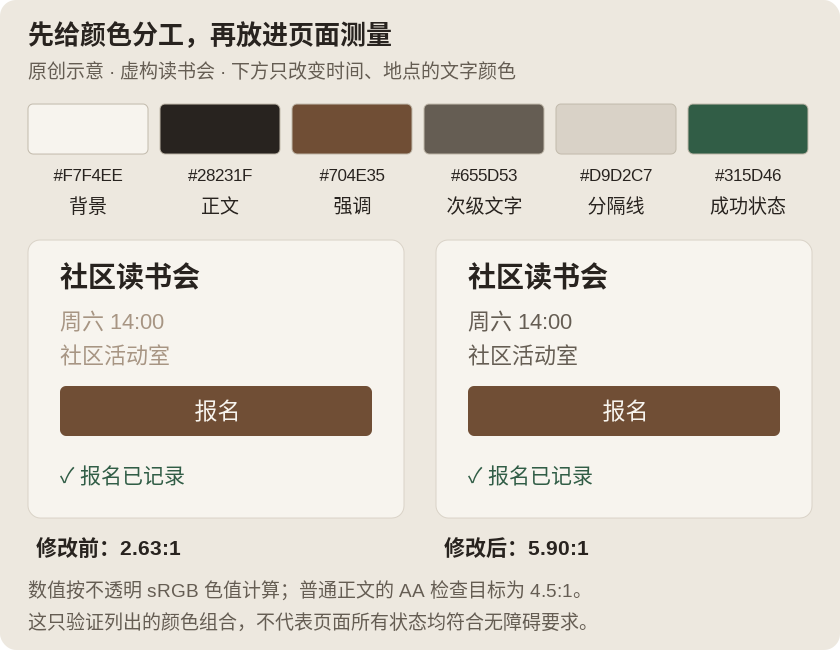
这张图是原创页面示意,绿色的「报名已记录」也是虚构的状态展示,不代表发生过真实报名。两版只改变时间地点文字的色值,不改字号、布局或按钮,便于核对这个颜色组合的变化。
先给六种颜色安排工作
| HEX | 角色与使用范围 | 不这样用 |
|---|---|---|
#F7F4EE |
大面积背景,也用于深色按钮上的文字 | 不能不检查就放到其他浅色背景上 |
#28231F |
标题与正文,承担主要阅读任务 | 不把全部文字都做成醒目的色块 |
#704E35 |
核心报名按钮,小面积强调 | 不让每个标签与信息行都使用相同强调样式 |
#655D53 |
时间、地点等次级文字 | 不用降低透明度代替实际选色与重测 |
#D9D2C7 |
装饰分隔线,划分非关键区域 | 不用于正文,也不单独承担必须可识别的控件边界 |
#315D46 |
成功提示,与「报名已记录」文字同时出现 | 不用一颗绿色圆点独自表达成功,也不挪作错误提示 |
面积先遵循“大面积背景、少量强调、状态色只在状态出现时使用”,不硬套一个百分比。字数、组件数量与页面状态不同,颜色面积也会变;重点是同一角色别随意换颜色,不同角色别只靠颜色区分。
只修一组文字,实际算一次对比度
- 把颜色用到组件上:建一张
#F7F4EE背景的卡片,放入标题、时间、地点、报名按钮和带文字的成功提示。不要只排六个色块就结束。 - 保存修改前版本:时间地点先用
#A79583。在对比度工具里分别填入前景#A79583与背景#F7F4EE,不要取截图边缘抗锯齿后的像素。 - 只替换次级文字色:改为
#655D53,保持背景与字号不变,再测一次。普通正文的 WCAG AA 对比度检查目标为 4.5:1;别依赖这张图被放大后“好像能读清”的感觉。 - 逐项记录实际组合:文字在按钮上时,背景就是按钮色,不再是页面底色;成功提示则继续用页面背景。若加了透明度、渐变或背景图片,需要按实际叠加后的背景重新检查。
以下结果按上述不透明 sRGB 色值,用 WCAG 相对亮度公式计算并保留两位小数,不是用户阅读测试:
| 检查对象 | 前景 / 背景 | 对比度 | 对普通正文 4.5:1 目标的判断 |
|---|---|---|---|
| 修改前的时间地点 | #A79583 / #F7F4EE |
2.63:1 | 未达到 |
| 修改后的时间地点 | #655D53 / #F7F4EE |
5.90:1 | 达到 |
| 正文 | #28231F / #F7F4EE |
14.17:1 | 达到 |
| 报名按钮文字 | #F7F4EE / #704E35 |
6.76:1 | 达到 |
| 成功提示文字 | #315D46 / #F7F4EE |
6.87:1 | 达到 |
计算方法是先把每个 RGB 通道归一化为 c = 通道值 / 255,再转成线性值:c ≤ 0.04045 时用 c / 12.92,否则用 ((c + 0.055) / 1.055) ^ 2.4。相对亮度为 L = 0.2126R + 0.7152G + 0.0722B,对比度为 (较亮的 L + 0.05) / (较暗的 L + 0.05)。使用检查工具时,可用表中的数值交叉核对。
这里验证的是列出的文字颜色组合,不是整个页面的无障碍合规性。悬停、禁用、错误、键盘焦点等状态还没有画进图,也不能因为这五项有记录就宣称全部检查完成。比如分隔线与背景只有 1.37:1,因此本例只把它当装饰,不用它独自标识输入框边界。
用 AI 扩展配色候选
可以让设计工具先提出候选,但每个实际使用的文字与背景组合仍要测量:
结合产品定位提出三套配色。输出色值、颜色角色、面积比例、情绪依据、文字/背景可读性风险及适用场景;不要仅给色块。

协作约定:
- 先分析和提出候选,不直接替我做最终审美决定;
- 不改变我明确要求保留的内容;
- 每条建议都说明视觉证据和预期效果;
- 如果存在取舍或信息不足,明确提出,不要自行假设。
色板要回到页面里检查
留下 5–7 色色板、颜色角色、使用比例和禁用情形,再附上调整前后的页面与测量记录。重点核对正文、按钮、状态提示,而不是只看色块排列是否悦目。
测量对象要写清颜色组合、字号或用途,以及实际结果。某个组合达标,不代表整套页面或所有状态都达标;未经测量的部分继续标为待检查。
如果要持续积累,可保存在 AI-Aesthetics/色彩与光影/产品配色.md,也可以使用自己方便查找的位置。